暑い日が続いておりますが、皆様いかがお過ごしでしょうか。
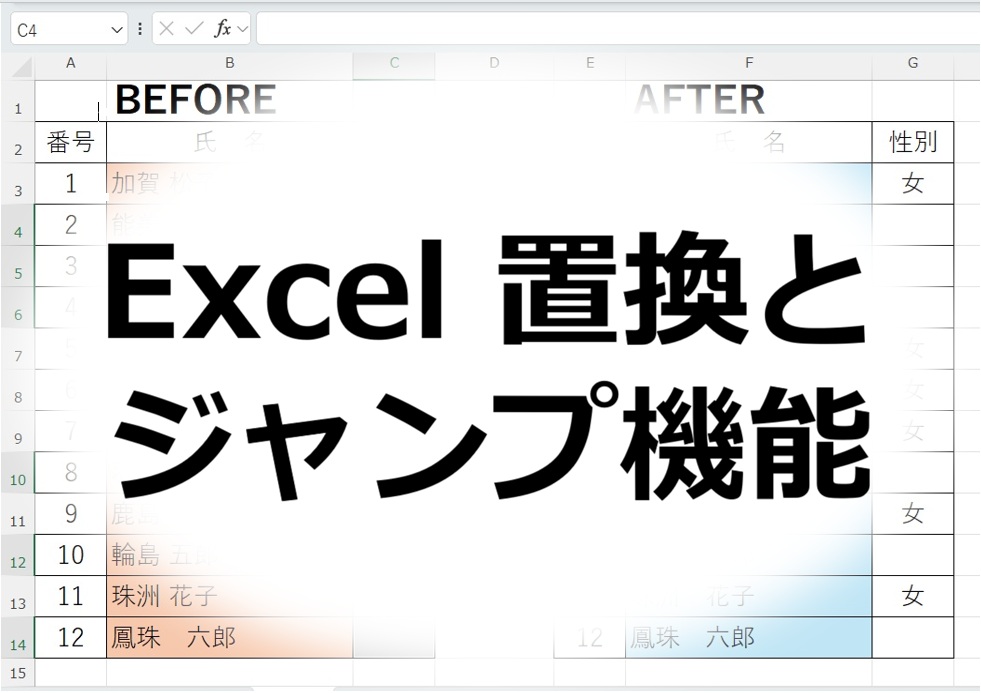
今回のジムテクは、Excelの置換機能・ジャンプ機能についての紹介です。
初めてこの機能を知った時、これは時短になる…!と感動した覚えがあります。
比較的少ない手順で操作できるので、是非挑戦してみてください。
1.ジャンプ機能(空白セル)
私の捉えでは「空白セルのみを選択できる機能」です。早速手順を見ていきましょう。
①操作したい範囲をドラッグします。

②ホームタブ→検索と選択→条件を選択してジャンプ をクリックします。

③空白セルにチェック→OK をクリックします。

④下図のとおり、空白セルのみが選択されました。

⑤この状態で、自分がしたい操作を行います。今回はセルに斜線を引きます。

⑥空白セルのみに斜線を引くことができました!

2.置換機能 ※ショートカットキー(Ctrl + H)
私の捉えでは「文字Aを文字Bに、自動一括で置き換える機能」です。
「1年を2年」に「6年を中学生」に置き換えできるので、学年繰り上げ作業で多用されている印象です。
今回はそれ以外での使用例についてご紹介いたします。
3.半角スペースを全角スペースに置換
置換機能は、半角と全角を区別できます。
今回は「苗字と名前のあいだのスペースが統一されていない」問題を解決してみようと思います。
①操作したい範囲をドラッグします。

②ホームタブ→検索と選択→置換 をクリックします。

③検索する文字列に「半角スペース」、置換後の文字列に「全角スペース」を入力して、「すべて置換」をクリックします。

④置換が完了して、スペースが統一されました!(AFTER参照)

4.空白と文字を置換
置換機能では、空白を拾うこともできます。
次に「空白の性別欄に、男をまとめて入力する」をやってみます。
①操作したい範囲をドラッグします。
②ホームタブ→検索と選択→置換 をクリックします。
③検索する文字列に「何も入力せず」、置換後の文字列に「男」を入力して、「すべて置換」をクリックします。

④置換が完了して、空白セルに「男」が一括で入力されました!(AFTER参照)

いかがでしたでしょうか?
この記事を読んで、やってみようかな?という気持ちになった方がいれば幸いです。

コメント